
5 Cách sửa lỗi bàn phím laptop bị loạn chữ nhanh, đơn giản
Tình trạng gõ phím lại xuất hiện các ký tự lạ như dđ, hhh hoặc gõ chữ ra số mang lại cảm giác khó chịu cho nhiều người. Nguyên nhân của tình trạng này có thể bắt nguồn từ thiết lập phần mềm sai lệch, lỗi hệ điều hành hoặc do hao mòn phần cứng bên trong. Hãy cùng GearVN xem cách sửa lỗi bàn phím laptop bị loạn chữ qua bài viết dưới đây.
Những điểm chính
- Sử dụng bàn phím ảo (Windows + Ctrl + O) hoặc cắm bàn phím rời là giải pháp chữa cháy nhanh khi bàn phím laptop bị loạn.
- Khắc phục lỗi gõ chữ ra số bằng cách nhấn tổ hợp phím Fn + Numlock để tắt chế độ gõ số ẩn trên laptop mỏng nhẹ.
- Lỗi lặp chữ hoặc sai dấu thường do xung đột bộ gõ; hãy chuyển ngôn ngữ hệ thống sang ENG và khởi chạy Unikey bằng quyền Administrator.
- Khi gõ sai ký tự đặc biệt, bạn cần chuyển đổi Keyboard layout từ chuẩn UK sang chuẩn US bằng phím tắt Windows + Space.
- Cập nhật driver bàn phím trong Device Manager hoặc chạy Keyboard Troubleshooter để tự động sửa các lỗi loạn chữ do xung đột hệ thống.
- Vệ sinh bụi bẩn định kỳ và xử lý nhanh bằng cách tắt nguồn, lật úp máy khi bàn phím bị dính nước để tránh chập mạch.
1. Giải pháp chữa cháy bằng bàn phím ảo trên hệ điều hành Windows
Khi đang cần hoàn thiện gấp đoạn chat hoặc tài liệu dang dở, việc kích hoạt On-Screen Keyboard (bàn phím ảo) là ưu tiên hàng đầu trước khi tiến hành tìm hiểu nguyên nhân và sửa lỗi. Bàn phím ảo trên hệ điều hành Windows hoạt động độc lập với phần cứng bên dưới.
- Nếu phím tắt vẫn còn hoạt động, hãy nhấn tổ hợp phím Windows + Ctrl + O để mở nhanh giao diện bàn phím ảo trên màn hình.
- Nếu phím tắt bị liệt, hãy truy cập vào Settings > Ease of Access >Keyboard > Gạt thanh trượt tìm Use the On-Screen Keyboard sang On.
Lưu ý: Nếu có sẵn một chiếc bàn phím cơ hoặc bàn phím, người dùng nên cắm trực tiếp vào máy tính qua cổng USB để giải quyết công việc tức thời.
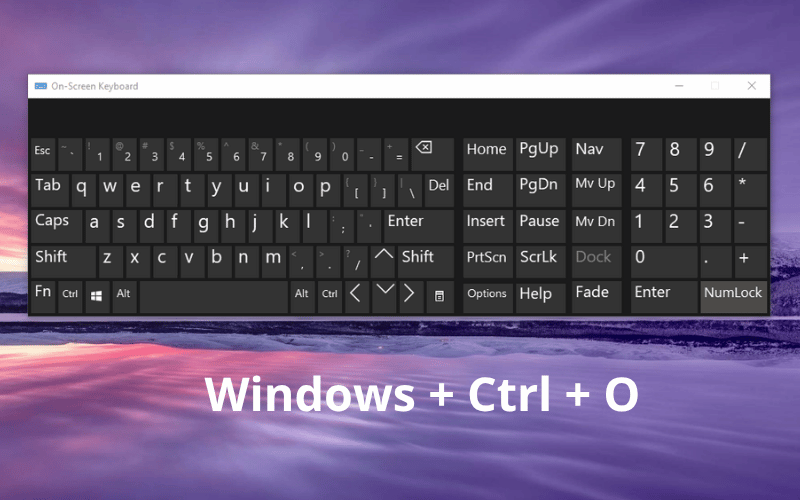
Nhấn tổ hợp phím Windows + Ctrl + O để mở bàn phím ảo
2. Cách sửa lỗi loạn chữ do phần mềm
2.1. Sửa lỗi gõ chữ cái hiện ra số
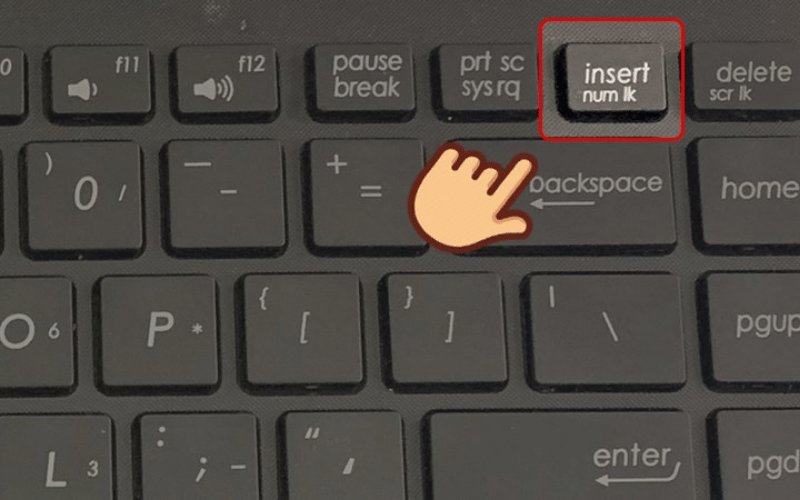
Lỗi bàn phím gõ chữ ra số vô cùng phổ biến trên các mẫu laptop kích thước mỏng nhẹ, không được trang bị cụm phím số Numpad vật lý bên phải. Trong quá trình sử dụng, người dùng thường vô tình kích hoạt chế độ gõ số ẩn.
- Bước 1: Quan sát hàng phím phía trên cùng để tìm phím có biểu tượng ổ khóa số hoặc chữ Numlock/Num lk.
- Bước 2: Nhấn giữ tổ hợp phím Fn + Numlock cùng lúc để tắt chế độ gõ số.
- Bước 3: Thử gõ lại văn bản để kiểm tra tình trạng phím.
2.2. Sửa lỗi gõ tiếng Việt lặp chữ và sai dấu
Tình trạng gõ chữ d thành dđ hoặc h thành hhh thường xuất phát từ việc xung đột giữa phần mềm Unikey, EVKey với bộ gõ tiếng Việt mặc định của Windows. Ngoài ra, thiết lập sai bảng mã cũng gây ra lỗi gõ tiếng Việt không hiển thị đúng dấu.
- Bước 1: Chuyển đổi ngôn ngữ đầu vào của Windows về tiếng Anh (ENG) bằng cách nhấn tổ hợp Windows + Space.
- Bước 2: Tắt hoàn toàn phần mềm gõ tiếng Việt đang chạy ngầm ở góc phải màn hình.
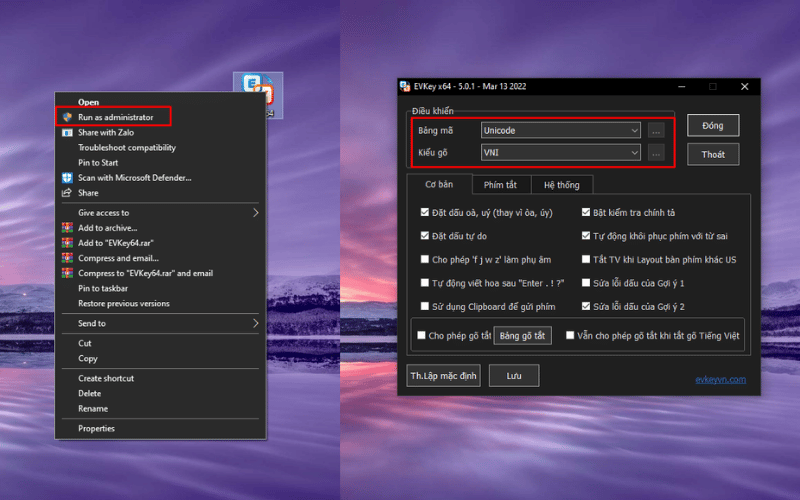
- Bước 3: Mở lại Unikey hoặc EVKey bằng cách nhấp chuột phải vào biểu tượng ứng dụng, chọn Run as administrator.
- Bước 4: Đảm bảo thiết lập đúng Bảng mã là Unicode và Kiểu gõ là Telex hoặc VNI.
2.3. Sửa lỗi gõ sai ký tự đặc biệt
Biểu hiện rõ nhất của lỗi này là khi người dùng gõ phím @ nhưng màn hình lại hiện dấu ", gõ phím # lại ra ký hiệu £. Nguyên nhân dẫn đến tình trạng này là do máy tính đang chọn sai chuẩn bàn phím, thường bị nhầm sang chuẩn UK thay vì US.
- Cách 1: Nhấn tổ hợp phím Windows + Space để chuyển đổi nhanh ngôn ngữ về chuẩn English (United States) - US.
- Cách 2:
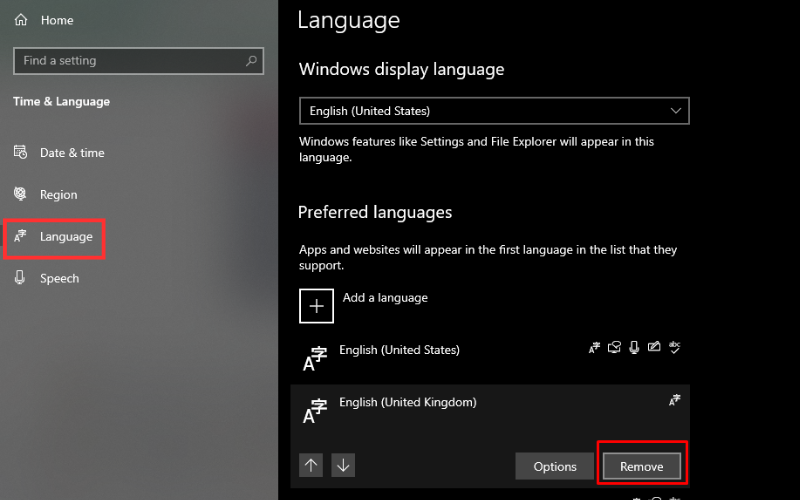
- Bước 1: Truy cập vào Settings > Time & Language > Language & region.
- Bước 2: Tại mục Preferred languages, nhấp ô ngôn ngữ English (United Kingdom) và chọn Remove để xóa bỏ.
4. Sửa lỗi xung đột hệ thống Windows và Driver
4.1. Cập nhật và cài đặt lại Driver bàn phím
Driver bàn phím quá cũ hoặc bị lỗi trong quá trình Windows tự động cập nhật (Windows Update) sẽ gây ra tình trạng loạn chữ hoặc liệt phím tạm thời. Việc cập nhật Driver hệ thống mới sẽ giúp thiết lập lại kết nối chuẩn xác.
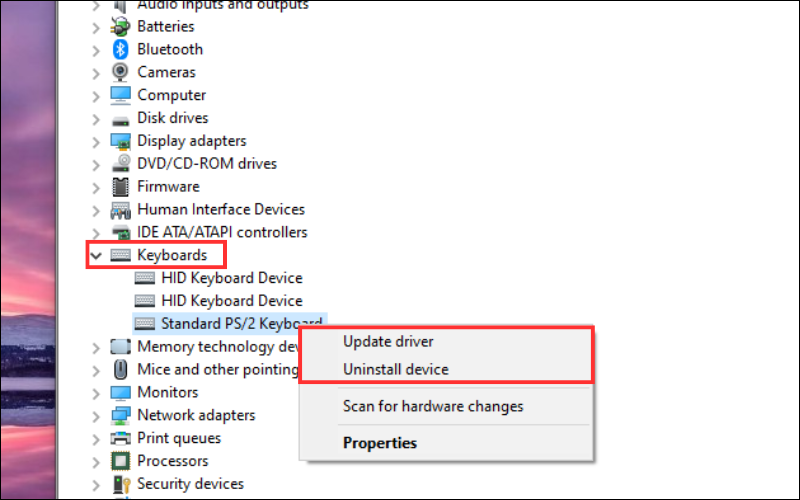
- Bước 1: Nhấn tổ hợp phím Windows + X và chọn mục Device Manager.
- Bước 2: Tìm và nhấp đúp vào mục Keyboards để mở rộng danh sách thiết bị.
- Bước 3: Nhấp chuột phải vào thiết bị có tên Standard PS/2 Keyboard.
- Bước 3: Chọn Update driver để Windows tự tìm bản cập nhật mới, hoặc chọn Uninstall device.
- Bước 4: Khởi động lại laptop để hệ điều hành tự động nhận diện và cài đặt lại driver sạch.
4.2. Chạy công cụ Keyboard Troubleshooter
Hệ điều hành Windows được tích hợp sẵn bộ công cụ chẩn đoán và tự động sửa các lỗi ngoại vi cơ bản. Đây là giải pháp an toàn để quét toàn bộ hệ thống nhập liệu.
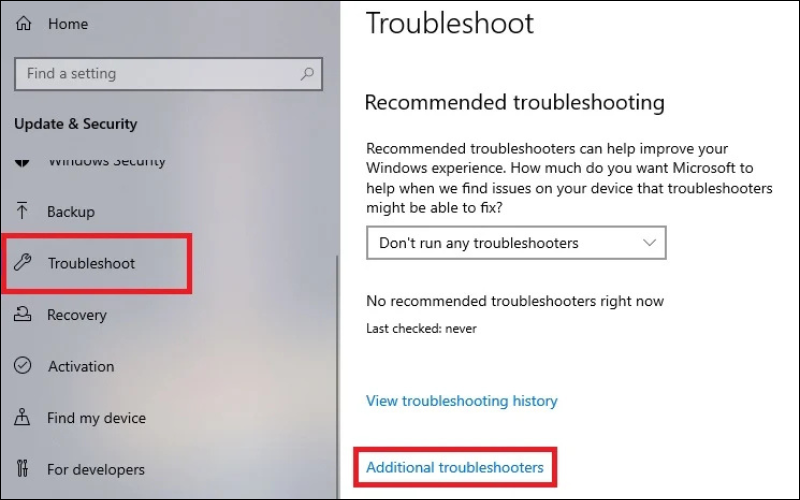
- Bước 1: Truy cập Start Menu, mở Settings và chọn mục Update & Security.
- Bước 2: Điều hướng đến phần Troubleshoot ở cột bên trái.
- Bước 3: Nhấp vào dòng Additional troubleshooters.
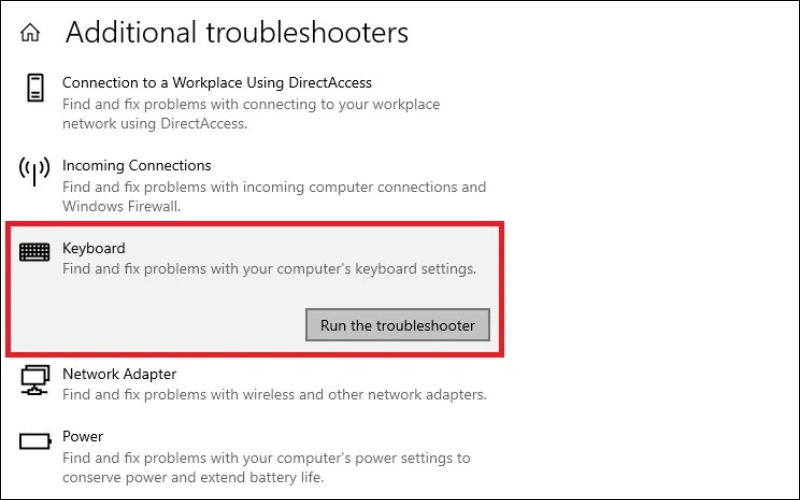
- Bước 4: Cuộn xuống tìm mục Keyboard, nhấp vào và chọn Run the troubleshooter.
- Bước 5: Chờ hệ thống tự động quét lỗi và thực hiện theo các hướng dẫn trên màn hình nếu có.
5. Xử lý lỗi do phần cứng và lưu ý an toàn
5.1. Bàn phím bị kẹt bụi và dị vật
Môi trường nhiều bụi bẩn, tóc rụng hoặc vụn thức ăn lọt vào khe hở dưới phím sẽ làm kẹt cơ chế đệm cao su, khiến phím bị lặp liên tục hoặc không nhận tín hiệu.
- Sử dụng cọ lông mềm hoặc bóng thổi bụi chuyên dụng để làm sạch dọc theo các khe hở của bàn phím.
- Kết hợp việc vệ sinh laptop định kỳ từ 6 tháng đến 1 năm một lần.
Không tự ý dùng vật nhọn cạy keycap laptop. Ngàm nhựa trên mâm phím laptop rất mỏng và giòn, việc bẻ gãy một ngàm chéo sẽ buộc người dùng phải thay thế toàn bộ mâm phím mới.
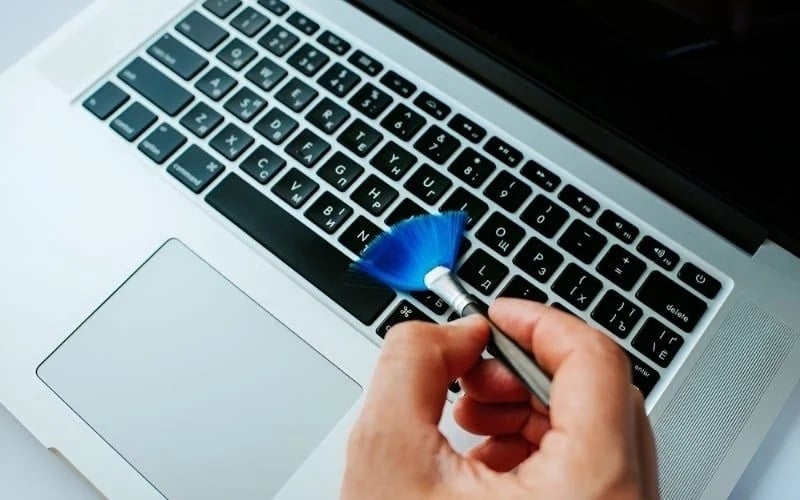
Sử dụng cọ để làm sạch dọc theo các khe hở của bàn phím
5.2. Bàn phím bị vô nước gây chập mạch
Đổ nước lọc, cà phê hoặc nước ngọt lên bàn phím là nguyên nhân hàng đầu dẫn đến chập mạch, đứt cáp tín hiệu và gây loạn chữ không thể kiểm soát.
- Tắt nguồn máy tính ngay lập tức bằng cách nhấn giữ nút nguồn, rút dây sạc và tháo pin rời (nếu laptop có hỗ trợ).
- Lật úp laptop tạo thành hình chữ V để nước thoát ngược ra ngoài.
Không dùng máy sấy tóc ở nhiệt độ cao sấy trực tiếp lên bàn phím. Nhiệt lượng lớn sẽ làm chảy màng mạch nilon mỏng bên trong và biến dạng keycap bên ngoài.
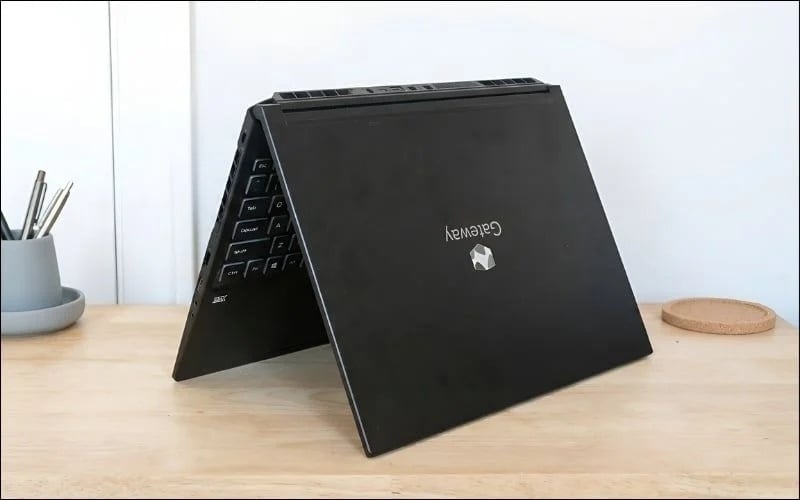
Lật úp laptop tạo thành hình chữ V ngược để nước chảy ra ngoài
6. Mua laptop, PC, gaming gear chất lượng tại GearVN
GearVN chuyên cung cấp các sản phẩm Hi-End PC, laptop, linh kiện máy tính (RAM, SSD,...) và thiết bị gaming (tai nghe, bàn phím,...) đáp ứng mọi nhu cầu của game thủ và người dùng công nghệ. GearVN còn được biết đến nhờ các ưu điểm:
- Đa dạng sản phẩm và cấu hình tối ưu: GearVN mang đến vô số lựa chọn từ các thương hiệu lớn như DareU, AKKO, Logitech,... Các sản phẩm đều được tuyển chọn kỹ lưỡng.
- Giá cả cạnh tranh và nhiều ưu đãi: GearVN thường xuyên triển khai các chương trình khuyến mãi, giảm giá. Bạn có thể dễ dàng sở hữu thiết bị ưng ý với mức giá tốt nhất.
- Chế độ bảo hành GearVN và hậu mãi uy tín: Bạn sẽ hoàn toàn yên tâm với chính sách minh bạch. Đội ngũ tư vấn kỹ thuật chuyên sâu luôn sẵn sàng giúp bạn chọn đúng sản phẩm.
- Trải nghiệm mua sắm tiện lợi: Dù trải nghiệm trực tiếp tại các showroom hay mua sắm online qua website, GearVN đều mang đến sự hài lòng tối đa.
Thông tin liên hệ GearVN
- Hotline: 1900.5301
- Website: gearvn.com

Mua laptop, PC, gaming gear chất lượng tại GearVN
7. Một số câu hỏi liên quan
7.1. Nên dùng bàn phím cơ rời hay thay bàn phím laptop khi bị lỗi?
Nếu bạn làm việc tại chỗ, thay thế bằng bàn phím cơ rời mang lại trải nghiệm gõ tốt, độ bền cao và dễ vệ sinh hơn. Tuy nhiên, nếu bạn thường xuyên di chuyển, việc thay mâm phím laptop tại các trung tâm uy tín là giải pháp tối ưu để đảm bảo tính gọn nhẹ.
7.2. Lỗi bàn phím laptop có được bảo hành không?
Các lỗi phần cứng từ nhà sản xuất như liệt phím, mất tín hiệu hoàn toàn thường nằm trong chính sách bảo hành. Tuy nhiên, các hư hỏng do tác động ngoại lực, đổ chất lỏng hoặc tự ý cạy ngàm phím sẽ không được chấp nhận bảo hành theo quy định của hãng.
7.3. Thay bàn phím laptop giá bao nhiêu?
Giá thay bàn phím laptop phụ thuộc vào dòng máy, đời máy và chất lượng linh kiện (phím zin hoặc phím linh kiện). Để nhận báo giá chính xác và hỗ trợ thay thế chuyên nghiệp, bạn hãy liên hệ trực tiếp với bộ phận kỹ thuật để được tư vấn model phù hợp.
Xem thêm:
Lỗi bàn phím laptop bị loạn chữ thường bắt nguồn từ những xung đột phần mềm cơ bản như sai bộ gõ Unikey hay nhầm Layout ngôn ngữ, có thể tự khắc phục nhanh chóng bằng vài thao tác cài đặt. Nếu bạn cần tư vấn thay phím laptop, khắc phục lỗi hệ thống hoặc tìm mua các mẫu bàn phím cơ chất lượng cao, hãy liên hệ GearVN để được tư vấn.
