
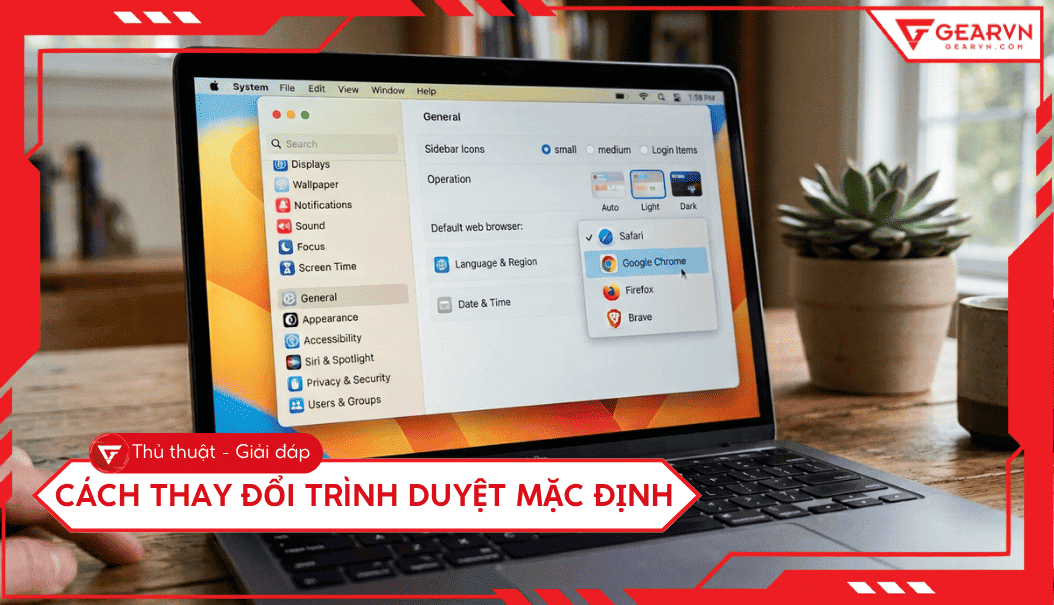
Cách thay đổi trình duyệt mặc định trên Windows và macOS nhanh
Trình duyệt mặc định quyết định ứng dụng sẽ được mở khi bạn nhấp vào liên kết từ email, tài liệu hoặc các phần mềm khác. Nếu muốn chuyển sang Chrome, Edge, Firefox hay Cốc Cốc, bạn chỉ cần thay đổi một vài cài đặt trên hệ điều hành. Trong bài viết này, GearVN sẽ chia sẻ cách thay đổi trình duyệt mặc định nhanh chóng trên Windows và macOS.
Những điểm chính
- Thay đổi trình duyệt mặc định giúp mở liên kết, tệp HTML và PDF bằng ứng dụng yêu thích, đồng thời tối ưu trải nghiệm duyệt web.
- Người dùng có thể thiết lập trình duyệt mặc định trên Windows 10, Windows 11 hoặc macOS chỉ với vài bước trong phần cài đặt hệ thống.
- Nếu tệp PDF hoặc liên kết vẫn mở bằng Edge, hãy gán lại ứng dụng mặc định cho từng định dạng tệp để khắc phục triệt để.
- Ngoài cài đặt hệ điều hành, bạn cũng có thể đặt Chrome, Edge, Firefox hoặc Cốc Cốc làm trình duyệt mặc định ngay trong ứng dụng.
1. Tại sao nên thay đổi trình duyệt web mặc định?
Thiết lập ứng dụng web mặc định giúp hệ thống tự động sử dụng phần mềm bạn yêu thích để mở các liên kết, tệp HTML hoặc file PDF, từ đó mang lại sự nhất quán trong môi trường máy tính. Việc chủ động lựa chọn trình duyệt web web phù hợp không chỉ giúp tăng tốc độ thao tác mà còn mang lại những giá trị sử dụng cụ thể sau:
- Dễ dàng đồng bộ hóa dữ liệu cá nhân bao gồm lịch sử tìm kiếm, dấu trang và mật khẩu tài khoản xuyên suốt trên mọi thiết bị.
- Tối ưu hiệu năng phần cứng theo nhu cầu thực tế, ví dụ Microsoft Edge phù hợp với máy cấu hình thấp, còn Google Chrome phục vụ đa dạng công việc.
- Hỗ trợ game thủ quản lý tài nguyên máy tính hiệu quả hơn khi sử dụng các phần mềm được tối ưu riêng biệt .
2. Cách thay đổi trình duyệt mặc định trên Windows 11
2.1. Đổi nhanh qua cài đặt hệ thống
Quy trình thiết lập Default apps trên hệ điều hành Windows 11 yêu cầu người dùng thao tác sâu hơn qua mục Settings. Bạn có thể thực hiện theo các bước tuần tự dưới đây:
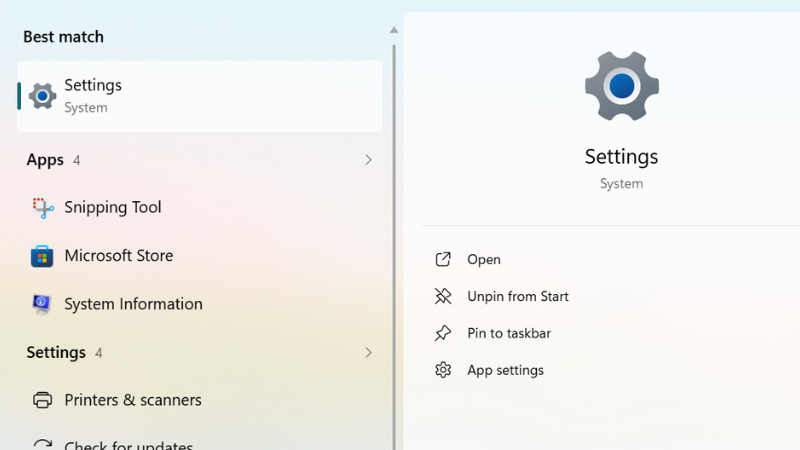
- Bước 1: Mở Start menu và nhấn vào biểu tượng Settings.
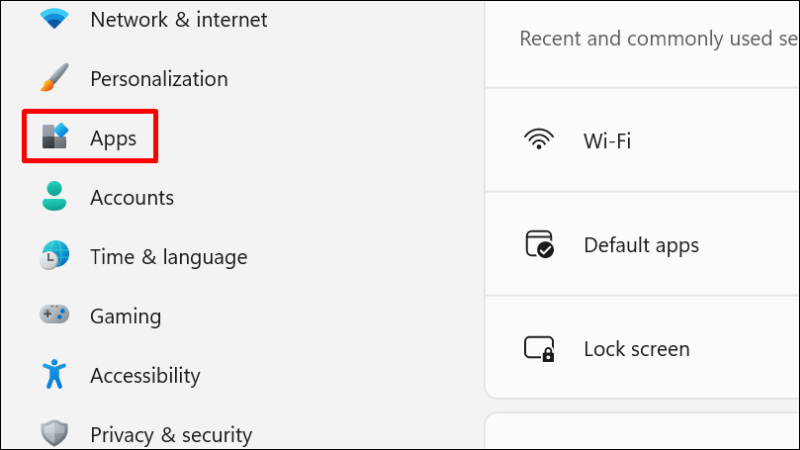
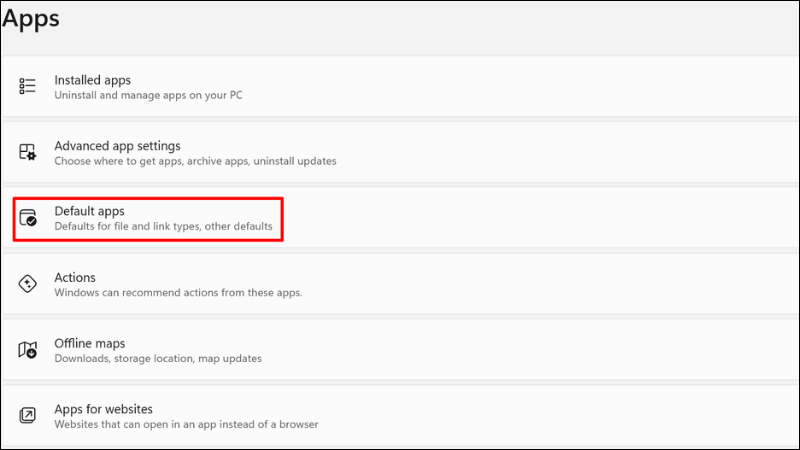
- Bước 2: Tại danh mục bên trái, nhấp vào mục Apps và chọn Default apps.
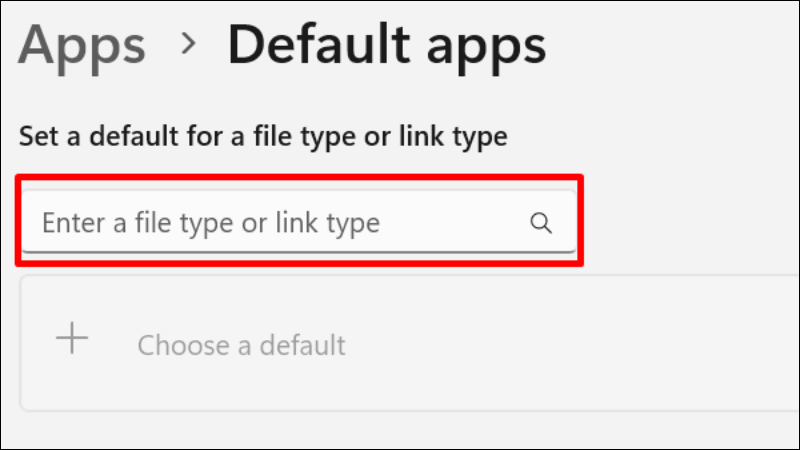
- Bước 3: Nhập tên phần mềm muốn sử dụng (ví dụ: Chrome, Cốc Cốc) vào thanh tìm kiếm.
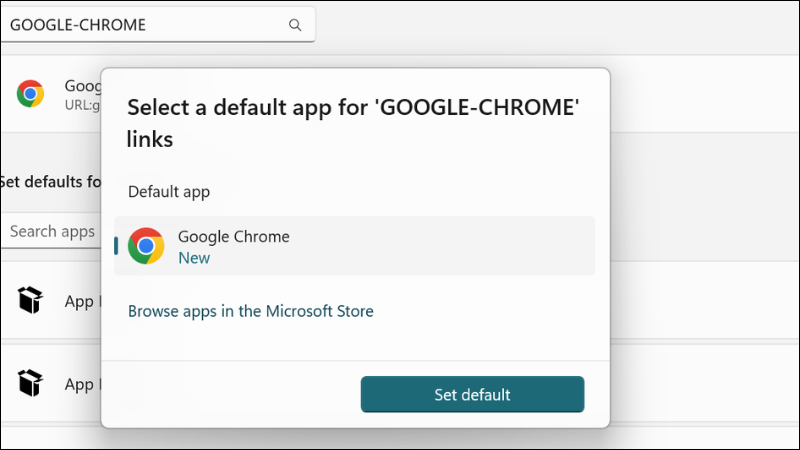
- Bước 4: Nhấp vào tên phần mềm hiển thị bên dưới, chọn Set Default.
2.2. Khắc phục lỗi định dạng tệp PDF mở bằng Edge
Sau khi đổi trình duyệt thành công, một số tệp văn bản vẫn có thể tự động mở bằng Edge do hệ thống chưa ghi đè toàn bộ giao thức. Bạn cần can thiệp thủ công vào từng đuôi tệp để xử lý dứt điểm tình trạng này.
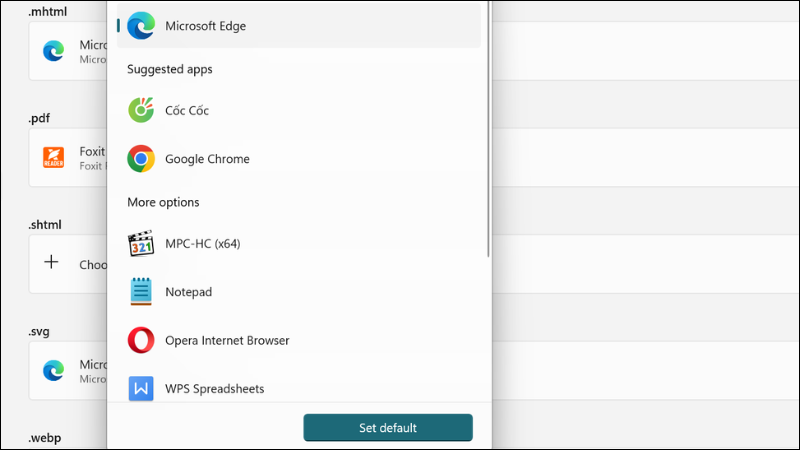
- Bước 1: Vào mục Default apps, tiếp tục cuộn chuột xuống phía dưới màn hình.
- Bước 2: Tìm đến phần liệt kê các đuôi tệp cụ thể như .pdf và .html.
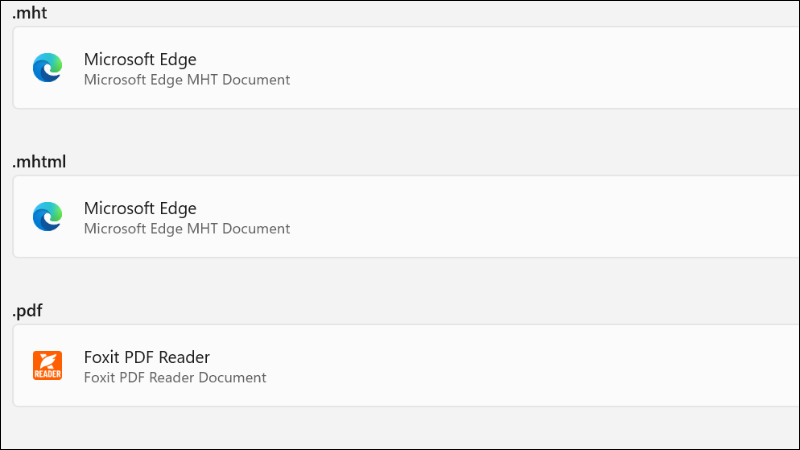
- Bước 3: Nhấp vào biểu tượng Edge đang được gán tự động kèm với đuôi tệp đó. Chọn phần mềm mong muốn từ danh sách hiện ra trên màn hình và nhấn Set Default.
3. Thiết lập làm mặc định trực tiếp từ bên trong trình duyệt
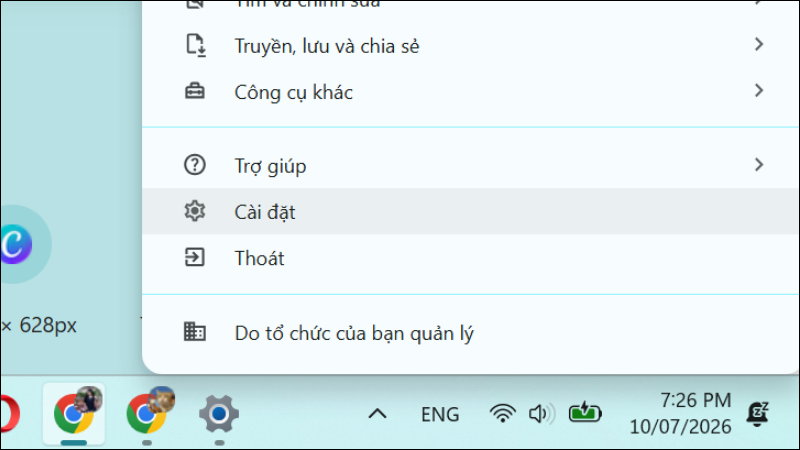
Bước 1: Mở phần mềm, nhấp vào biểu tượng dấu ba chấm ở góc trên cùng bên phải của giao diện chính. Chọn mục Cài đặt.
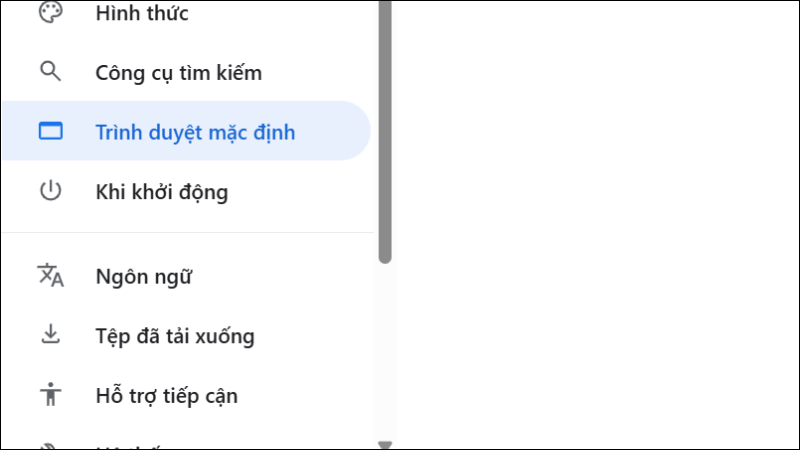
- Bước 2: Nhấp vào Trình duyệt mặc định, nhấn vào nút Đặt làm mặc định để áp dụng thay đổi ngay lập tức.
4. Hướng dẫn đổi trình duyệt mặc định trên macOS
Hệ điều hành macOS trên MacBook luôn sử dụng Apple Safari làm trình duyệt tiêu chuẩn. Tuy nhiên, nếu bạn thường xuyên làm việc trong hệ sinh thái của Google, việc chuyển đổi là điều thực sự cần thiết.
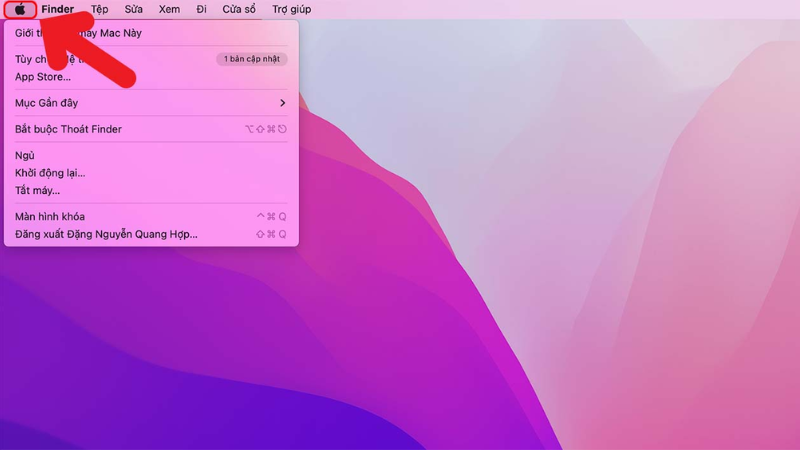
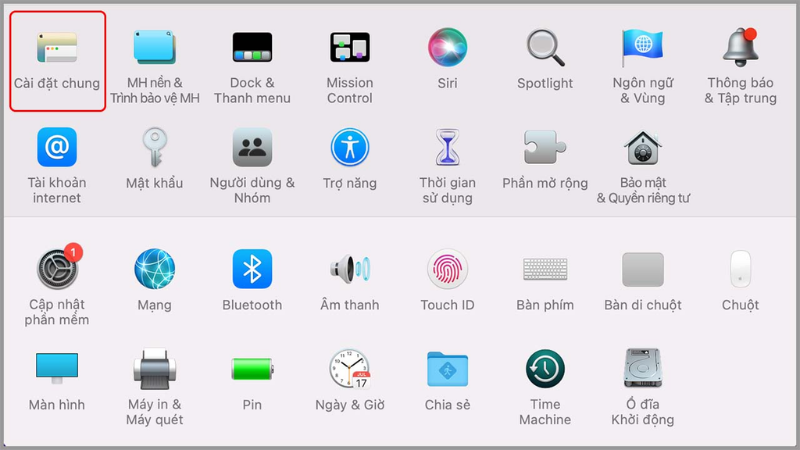
- Bước 1: Bạn hãy nhấn vào biểu tượng Apple nằm ở góc trên cùng màn hình. Bạn hãy nhấn chọn Tùy chọn Hệ thống...
- Bước 2: Tại đây, bạn hãy chọn Cài đặt chung.
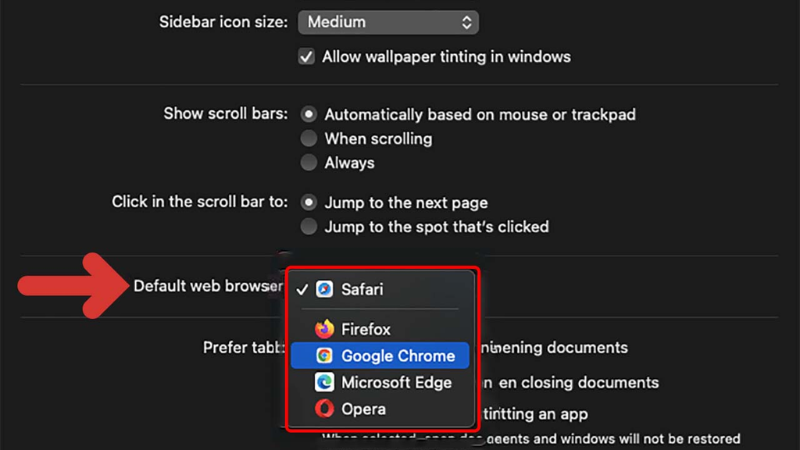
- Bước 3: Tại danh sách Default web browser, click chọn vào trình duyệt muốn đặt làm mặc định thay thế Safari.
5. GearVN - Nơi mua sắm PC, laptop, gaming gear uy tín, chất lượng
GEARVN chuyên cung cấp các sản phẩm Hi-End PC, laptop, PC, linh kiện máy tính và thiết bị gaming (màn hình máy tính, tai nghe, bàn phím, chuột,...) đáp ứng mọi nhu cầu của game thủ và người dùng công nghệ. Đặc biệt, GEARVN còn nổi bật với các điểm như:
- Đa dạng sản phẩm và cấu hình tối ưu: GEARVN mang đến nhiều lựa chọn từ các thương hiệu lớn như Acer, Gigabyte, Lenovo,... Các sản phẩm đều được tuyển chọn kỹ lưỡng.
- Giá cả cạnh tranh và nhiều ưu đãi: GEARVN thường xuyên triển khai các chương trình khuyến mãi, giảm giá hấp dẫn vào các dịp đặc biệt. Bạn có thể dễ dàng sở hữu laptop ưng ý với mức giá tốt nhất, đi kèm quà tặng hấp dẫn hay chính sách trả góp linh hoạt.
- Chính sách bảo hành và hậu mãi uy tín: Mua sắm tại GEARVN, bạn sẽ hoàn toàn yên tâm với chính sách bảo hành rõ ràng và đội ngũ hỗ trợ kỹ thuật tận tình. Các chuyên viên giàu kinh nghiệm luôn sẵn sàng tư vấn giúp bạn chọn đúng sản phẩm và giải đáp mọi thắc mắc trong quá trình sử dụng.
- Trải nghiệm mua sắm tiện lợi: Dù bạn muốn trải nghiệm trực tiếp tại các showroom hay mua sắm online qua website với dịch vụ giao hàng nhanh chóng, GEARVN đều mang đến sự tiện lợi tối đa.
Thông tin liên hệ GearVN
- Hotline: 1900.5301
- Website: gearvn.com

GearVN - Nơi mua sắm PC, laptop, gaming gear uy tín, chất lượng
6. Một số câu hỏi thường gặp
6.1. Tại sao nên thay đổi trình duyệt mặc định trên máy tính?
Thay đổi trình duyệt mặc định giúp bạn mở mọi liên kết, tệp .html hoặc .pdf bằng phần mềm yêu thích thay vì ứng dụng hệ thống. Điều này giúp tối ưu hóa hiệu suất, đồng bộ hóa lịch sử duyệt web và cải thiện trải nghiệm cá nhân hóa trên Windows.
6.2. Khi nào nên nâng cấp RAM để trình duyệt chạy mượt mà hơn?
Nếu máy tính thường xuyên bị giật lag, treo máy hoặc báo thiếu bộ nhớ khi mở quá 5 - 10 tab, bạn nên cân nhắc nâng cấp lên tối thiểu 16GB RAM. Bạn có thể liên hệ GearVN để được hỗ trợ kiểm tra linh kiện và tối ưu hóa hệ thống miễn phí.
Xem thêm:
Hy vọng bài viết đã giúp bạn biết cách thay đổi trình duyệt mặc định trên máy tính một cách nhanh chóng và chính xác. Việc thiết lập đúng trình duyệt mặc định không chỉ giúp mở liên kết thuận tiện hơn mà còn mang đến trải nghiệm duyệt web phù hợp với nhu cầu sử dụng. Nếu gặp khó khăn trong quá trình thực hiện, hãy để lại bình luận để GearVN hỗ trợ bạn sớm nhất.
