
RAM cũ: Cách kiểm tra lỗi, bus, điện áp và tương thích mainboard
Mua RAM cũ là giải pháp tối ưu chi phí hiệu quả, nhưng cũng tiềm ẩn nhiều rủi ro về lỗi ô nhớ và xung đột phần cứng khó lường. Để tránh tình trạng máy mất ổn định hay màn hình xanh liên tục, việc kiểm tra kỹ lưỡng từ thông số kỹ thuật đến độ tương thích là bước không thể bỏ qua. Bài viết này sẽ hướng dẫn bạn cách test lỗi bộ nhớ bằng MemTest86, kiểm tra bus/timing chuẩn xác và cách khắc phục sự cố nhanh chóng khi lắp đặt.
Mục lục bài viết1. Tại sao cần kiểm tra RAM cũ trước khi mua?2. Kiểm tra lỗi bộ nhớ bằng MemTest863. Kiểm tra bus, timings, điện áp và tương thích mainboard4. Khắc phục sự cố khi lắp RAM cũ
1. Tại sao cần kiểm tra RAM cũ trước khi mua?
Mua RAM cũ là cách tiết kiệm chi phí hiệu quả khi nâng cấp máy tính. Nhưng linh kiện này thường tiềm ẩn những lỗi bộ nhớ ngầm, không thể phát hiện ngay trong quá trình sử dụng thông thường. RAM bị lỗi có thể làm hỏng dữ liệu quản lý ổ đĩa, mất tập tin hoặc thậm chí làm mất sạch toàn bộ dữ liệu trên ổ cứng của bạn. Vì vậy, kiểm tra kỹ trước khi mua là bước không thể bỏ qua.
2. Kiểm tra lỗi bộ nhớ bằng MemTest86
MemTest86 là công cụ chẩn đoán bộ nhớ chuyên sâu, chạy độc lập từ USB boot mà không cần hệ điều hành. Nhờ đó, phần mềm có thể kiểm tra toàn bộ dung lượng bộ nhớ khả dụng của hệ thống. Các lỗi bộ nhớ thường rất nhạy cảm với mẫu dữ liệu ghi và xuất hiện ngắt quãng, bất thường, nên việc chạy MemTest86 định kỳ là cách tốt nhất để giảm thiểu rủi ro.
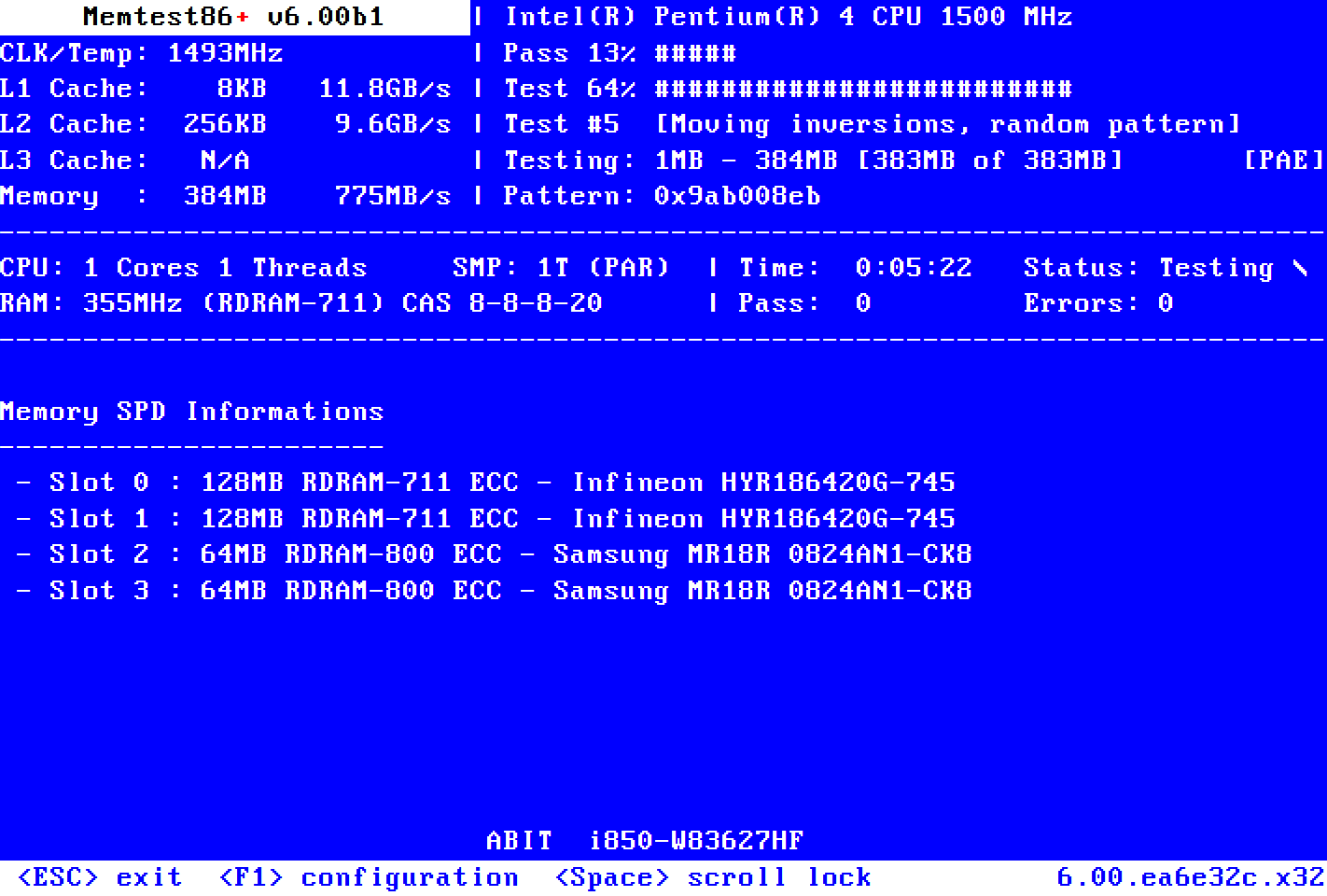
Giao diện của MemTest86
Các bài kiểm tra quan trọng cần chú ý
- Moving Inversions (Test 3, 4, 5, 7): Nhanh chóng phát hiện lỗi phần cứng "cứng" và lỗi nhạy cảm với dữ liệu phức tạp. Tuy nhiên, các bài test này có thể bị ảnh hưởng phần nào bởi bộ nhớ đệm.
- Modulo-X (Test 9): Loại bỏ hoàn toàn ảnh hưởng của bộ nhớ đệm, đảm bảo dữ liệu tạm được dọn sạch giữa các lượt đọc và ghi.
- Row Hammer (Test 13): Cực kỳ quan trọng với RAM sản xuất từ năm 2010 trở về sau. Liên tục mở và đóng các hàng trong cùng một ngân hàng bộ nhớ để phát hiện hiện tượng rò rỉ điện tích gây lật bit.
DMA Test (Test 14): Bài test thực nghiệm dùng phần cứng điều khiển đĩa để truyền dữ liệu bỏ qua CPU. Nếu bài này báo lỗi, có thể lỗi nằm ở USB boot hoặc driver UEFI chứ không phải do RAM.
Khi MemTest86 phát hiện lỗi, hệ thống sẽ hiển thị chi tiết mã lỗi, địa chỉ lỗi cùng các mẫu dữ liệu thực tế và kỳ vọng. Với phiên bản Pro hoặc Site Edition, phần mềm còn có thể giải mã chính xác lỗi xảy ra ở khe cắm DIMM hay chip DRAM vật lý nào trên bo mạch.
Lưu ý quan trọng: Trước khi cắm RAM vào máy chạy thử, bạn cần tự kiểm tra ngoại quan bằng mắt thường: chân tiếp xúc màu vàng có bị xước mòn không, các tụ điện nhỏ trên bảng mạch có bị sứt mẻ hay có dấu hiệu rỉ sét do ẩm ướt không.
3. Kiểm tra bus, timings, điện áp và tương thích mainboard
Khi mua RAM cũ, bạn cần đảm bảo linh kiện chạy đúng thông số bus, timings và điện áp định danh của nhà sản xuất. MemTest86 trên nền tảng UEFI hiện đại có thể giúp bạn đọc và giám sát các thông số này.
Những thông số MemTest86 có thể đọc được
- Thông số thời gian thực: Hiển thị xung nhịp (clock speed), thời trễ timings, chế độ kênh (channel mode) và điện áp đang được thiết lập thực tế trên hệ thống.
- Dữ liệu SPD: Trích xuất toàn bộ thông tin từ chip SPD của mỗi thanh RAM, bao gồm tên nhà sản xuất, cấu hình timings tiêu chuẩn và xung nhịp mặc định.
Hỗ trợ DDR5 và XMP/EXPO: Đọc và hiển thị các thuộc tính SPD đặc thù của DDR5, bao gồm các profile ép xung Intel XMP 3.0 và AMD EXPO.
Lưu ý về ép xung và điện áp
Việc tăng điện áp bộ nhớ trong BIOS có thể giúp RAM cũ hoạt động ổn định ở tốc độ cao hơn, nhưng điện áp cao hơn đồng nghĩa với nhiệt độ vận hành tăng cao. Để an toàn, bạn nên thiết lập biên độ hoạt động từ 3% đến 6% bằng cách giảm nhẹ xung nhịp từ giới hạn tối đa đã kiểm tra ổn định.
Lưu ý quan trọng: Bo mạch chủ của bạn có thể không tương thích với cấu hình XMP hoặc EXPO của thanh RAM cũ, dẫn đến lỗi màn hình xanh hoặc không lên hình. Bạn cần tự kiểm tra danh sách hỗ trợ bộ nhớ (QVL) trên trang chủ của hãng sản xuất mainboard. Ngoài ra, thông số điện áp mặc định của từng đời RAM (DDR3, DDR4, DDR5) không được nêu chi tiết trong tài liệu kỹ thuật, bạn nên tự tra cứu thông số khuyến nghị từ hãng sản xuất thanh RAM.
4. Khắc phục sự cố khi lắp RAM cũ
Sau khi cắm RAM cũ vào máy, nếu hệ thống báo lỗi hoặc không khởi động được, hãy thử các bước sau:
4.1. Vệ sinh và cắm lại RAM
Rất nhiều sự cố bộ nhớ thực tế chỉ xuất phát từ việc kết nối tiếp xúc kém giữa thanh RAM và khe cắm. Hãy tháo thanh RAM ra, làm sạch bụi bẩn ở khe cắm và chân RAM rồi cắm chặt lại. Trước khi chạm vào linh kiện, nhớ chạm tay vào phần kim loại trần của vỏ thùng máy để triệt tiêu tĩnh điện tích tụ trên cơ thể, tránh làm hỏng linh kiện.
4.2. Cập nhật BIOS mainboard
Bo mạch chủ đời cũ đôi khi cần phiên bản BIOS mới hơn để nhận diện chính xác cấu hình của RAM thế hệ mới. Công nghệ USB BIOS FlashBack™ trên các bo mạch chủ ASUS là giải pháp hữu ích, cho phép bạn cập nhật BIOS ngay cả khi máy không thể khởi động hoặc không hiển thị màn hình.
Các bước thực hiện USB BIOS FlashBack™:
- Chuẩn bị USB Flash Drive dung lượng từ 1GB trở lên, định dạng FAT16 hoặc FAT32 MBR.
- Tải file BIOS mới nhất từ ASUS Download Center, giải nén và chạy công cụ "BIOSRenamer" để đổi tên file CAP chính xác.
- Copy file CAP đã đổi tên vào thư mục gốc của USB.
- Cắm USB vào đúng cổng FlashBack trên mainboard, tắt máy nhưng vẫn cắm nguồn điện.
- Ấn giữ nút BIOS FlashBack trong 3 giây cho đến khi đèn LED nhấp nháy 3 lần.
Quá trình hoàn tất khi đèn LED tắt hẳn. Nếu đèn nhấp nháy 5 giây rồi sáng liên tục, quá trình đã bị lỗi (thường do USB định dạng sai hoặc tên file BIOS không chính xác).
Lưu ý: Vị trí cổng FlashBack và nút bấm khác nhau tùy theo từng hãng và dòng mainboard, bạn cần xem sách hướng dẫn sử dụng để tìm đúng vị trí.
