
Cách định vị laptop khi bị mất: Hướng dẫn chi tiết từ A - Z
Mất laptop không chỉ đồng nghĩa với việc mất thiết bị mà còn tiềm ẩn nguy cơ lộ dữ liệu cá nhân, tài khoản và các thông tin quan trọng. Nếu xử lý kịp thời, bạn vẫn có thể tăng khả năng tìm lại máy và hạn chế rủi ro về bảo mật. Cùng GearVN xem ngay cách định vị laptop khi bị mất, các bước bảo vệ dữ liệu từ xa,... qua bài viết sau.
Những điểm chính
- Khi mất laptop, hãy ưu tiên đổi mật khẩu các tài khoản quan trọng (email, ngân hàng) để bảo vệ dữ liệu ngay lập tức.
- Sử dụng tính năng Find My Device trên tài khoản Microsoft để định vị và khóa laptop Windows từ xa.
- Định vị và khóa MacBook từ xa qua tính năng Find My trên iCloud, giúp bảo vệ dữ liệu khi thiết bị thất lạc.
- Laptop tắt nguồn hoặc không có mạng sẽ không thể định vị thời gian thực; bạn chỉ xem được vị trí cuối cùng được ghi nhận.
- Luôn bật sẵn các tính năng định vị (Find My Device/Find My Mac) trên máy để có thể xử lý khi sự cố xảy ra.
1. Checklist xử lý khẩn cấp khi mất laptop
- Đổi mật khẩu toàn bộ tài khoản quan trọng: Bao gồm email, tài khoản ngân hàng, mạng xã hội và các dịch vụ lưu trữ đám mây.
- Đăng xuất trình duyệt từ xa: Xóa phiên làm việc trên các trình duyệt web đã đồng bộ để ngăn chặn truy cập trái phép.
- Kích hoạt lệnh khóa laptop từ xa: Sử dụng công cụ của hệ điều hành để khóa máy, ngăn chặn kẻ gian mở tệp tin.
- Báo cáo cơ quan hoặc bộ phận IT: Nếu dùng máy tính công ty, hãy báo ngay cho bộ phận kỹ thuật để cắt quyền truy cập mạng nội bộ.

2. Hướng dẫn định vị laptop Windows bằng Find My Device
2.1. Điều kiện kích hoạt Find My Device
- Laptop đã đăng nhập tài khoản Microsoft với quyền quản trị viên.
- Dịch vụ vị trí trên máy đã được bật từ trước khi xảy ra sự cố.
- Thiết bị hiện đang có kết nối Internet để truyền tải dữ liệu vị trí.
2.2. Các bước định vị và khóa laptop từ xa
- Bước 1: Mở trình duyệt trên điện thoại hoặc thiết bị khác, truy cập vào trang quản lý tài khoản Microsoft và đăng nhập.
- Bước 2: Trong danh sách thiết bị, chọn đúng tên laptop bị mất và nhấn vào tùy chọn Find my device. Bản đồ sẽ hiện ra vị trí thiết bị được kết nối mạng lần cuối cùng.
- Bước 3: Nhấn nút Lock để khóa máy từ xa, đồng thời hệ thống sẽ đăng xuất toàn bộ người dùng cục bộ.
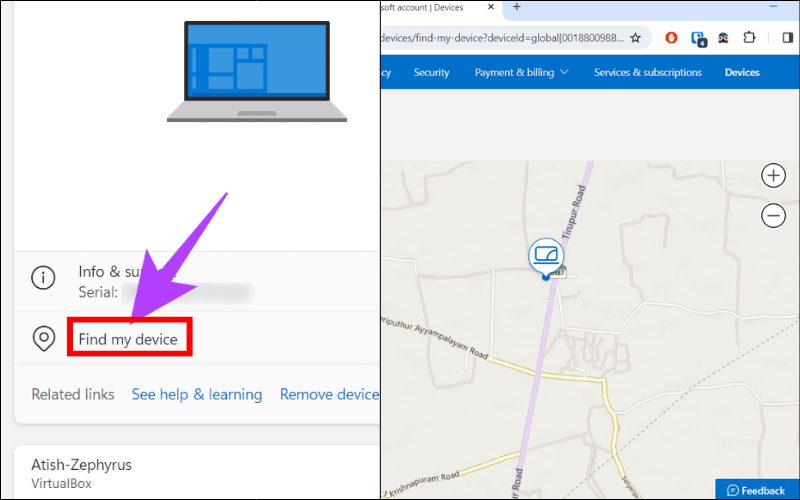
Chọn Find my device để hiển thị bản đồ vị trí thiết bị được kết nối mạng lần cuối cùng
3. Cách định vị MacBook bằng Find My Mac
- Bước 1: Truy cập vào trang web iCloud.com/find hoặc mở ứng dụng Find My trên thiết bị Apple khác.
- Bước 2: Đăng nhập tài khoản Apple ID đang sử dụng trên chiếc MacBook bị mất.
- Bước 3: Chọn mục All Devices và nhấp vào tên máy tính của bạn. Bản đồ sẽ hiển thị vị trí hiện tại hoặc vị trí cuối cùng máy kết nối mạng.
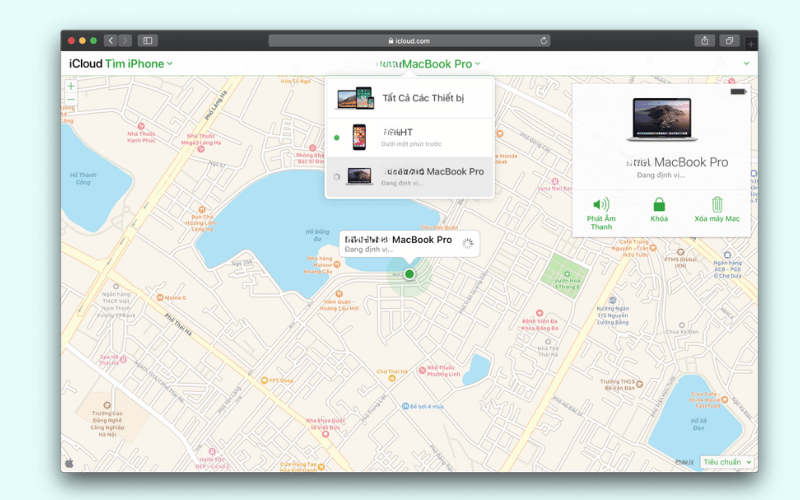
Chọn All Devices và chọn tên thiết bị để hiển thị bản đồ vị trí của MacBook
- Bước 5: Chọn Play Sound nếu bạn nghi ngờ máy bị thất lạc ở không gian gần.
- Bước 6: Kích hoạt Mark as Lost để khóa máy bằng mật mã hoặc chọn Erase Mac để xóa sạch dữ liệu nếu không thể lấy lại máy.
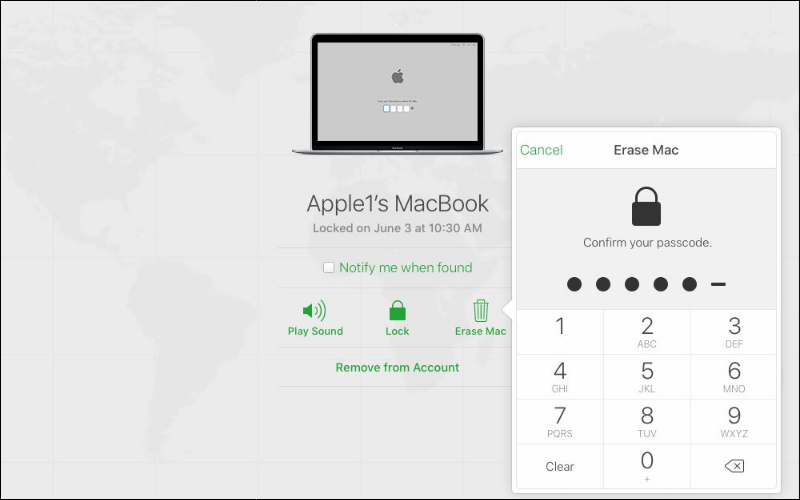
Nên chọn Erase Mac nếu bạn không thể lấy lại máy
4. Kiểm tra vị trí qua tài khoản Google
Nếu bạn không bật sẵn công cụ của hệ điều hành, tài khoản Google có thể là phương án dự phòng hiệu quả. Cách này dựa trên lịch sử hoạt động của trình duyệt Web.
- Bước 1: Truy cập vào trang Quản lý tài khoản Google bằng một thiết bị khác.
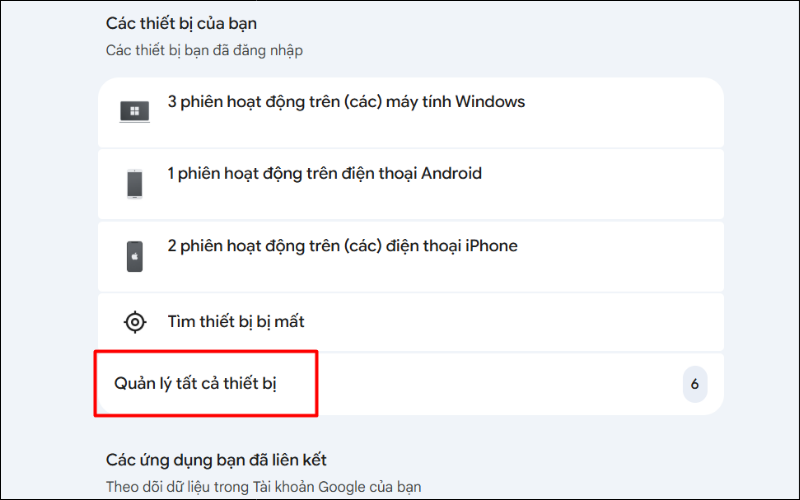
- Bước 2: Chuyển sang tab Bảo mật và Đăng nhập và chọn Quản lý tất cả thiết bị để xem danh sách các máy đã đăng nhập.
- Bước 3: Kiểm tra địa chỉ IP và vị trí truy cập cuối cùng của phiên hoạt động trên laptop để khoanh vùng khu vực máy xuất hiện.
5. Máy tắt nguồn, mất mạng có tìm được không?
- Khi máy tắt nguồn hoặc ngắt mạng: Hệ thống không thể cập nhật vị trí theo thời gian thực. Bạn chỉ xem được tọa độ cuối cùng máy còn kết nối. Lệnh khóa thiết bị sẽ nằm ở trạng thái chờ và tự kích hoạt khi máy trực tuyến trở lại.
- Khi máy bị cài lại hệ điều hành hoặc format: Tính năng định vị bị vô hiệu hóa hoàn toàn. Trạng thái kết nối sẽ vĩnh viễn bị ngắt. Đây là lý do bạn luôn phải ưu tiên việc đổi mật khẩu thay vì chỉ trông chờ vào công cụ dò tìm.
6. Câu hỏi thường gặp về định vị laptop
6.1. Có thể định vị laptop qua địa chỉ IP không?
Việc này là bất khả thi đối với cá nhân. Bạn có thể biết được địa chỉ IP công cộng cuối cùng, nhưng để quy đổi IP đó ra địa chỉ nhà vật lý thì cần có sự can thiệp nghiệp vụ từ cơ quan chức năng và nhà mạng cung cấp dịch vụ.
6.2. Cảnh sát có thể tìm laptop bằng số Serial / MAC Address không?
Có thể. MAC Address là ID thiết bị duy nhất của card mạng. Số Serial và MAC Address rất hữu ích khi thiết bị kết nối vào hệ thống mạng doanh nghiệp hoặc khi kẻ gian mang máy đi bảo hành tại trung tâm chính hãng. Tuy nhiên, quy trình phối hợp rà soát thường mất nhiều thời gian.
6.3. Laptop bị mất và đã reset (cài lại Win) thì còn tìm được không?
Nếu kẻ gian thực hiện cài lại hệ điều hành (format ổ cứng) và đăng nhập tài khoản Microsoft mới, mọi liên kết với tài khoản cũ của bạn sẽ bị vô hiệu hóa. Lúc này, khả năng định vị gần như không còn, bạn nên tập trung bảo vệ các tài khoản ngân hàng và email đã lưu trên máy.
Xem thêm:
Hãy chủ động bật sẵn các tính năng như Find My Device hoặc Find My Mac và xử lý nhanh các bước khóa máy, đổi mật khẩu ngay khi phát hiện thất lạc. Nếu bạn cần tư vấn mua laptop mới, nâng cấp thiết bị hoặc hỗ trợ kỹ thuật, hãy ghé GearVN để trải nghiệm các sản phẩm chính hãng cùng dịch vụ chăm sóc khách hàng và hậu mãi uy tín.
