
Windows ML và ONNX Runtime Là Gì? Cách Windows 11 Tự Động Tăng Tốc AI Trên Máy Bạn
Khi sử dụng các tính năng AI trên Windows 11 như Windows Studio Effects, Live Captions hay các ứng dụng Copilot+, máy tính của bạn đang âm thầm vận hành một hệ thống phức tạp để xử lý các tác vụ trí tuệ nhân tạo ngay trên thiết bị, không cần gửi dữ liệu lên đám mây. Trung tâm của hệ thống đó chính là Windows ML và ONNX Runtime.
Vậy Windows ML và ONNX Runtime là gì, chúng khác nhau ra sao, và làm thế nào để máy tính của bạn tự động "chọn đúng" phần cứng mạnh nhất để chạy AI? Hãy cùng tìm hiểu một cách đơn giản và dễ hiểu nhất.
Mục lục bài viết1. Windows ML là gì?2. ONNX Runtime — "Động cơ" chạy AI phía sau Windows ML3. Execution Provider (EP) — "Cầu nối" giữa AI và phần cứng4. Ba loại phần cứng — Ba vai trò khác nhau5. Yêu cầu hệ thống để chạy AI cục bộ trên Windows6. Cách kiểm tra xem AI có đang chạy đúng trên NPU không7. Windows ML tự động cập nhật — Bạn không cần lo lắng
1. Windows ML là gì?
Windows ML (Windows Machine Learning) là nền tảng được Microsoft tích hợp sẵn trong Windows 11, cho phép các ứng dụng chạy mô hình AI cục bộ một cách dễ dàng. Điểm mạnh lớn nhất của Windows ML là khả năng tự động phát hiện phần cứng trên máy bạn — bao gồm CPU, GPU và các bộ xử lý AI chuyên dụng (NPU) — rồi tải driver phù hợp thông qua Windows Update mà không cần bạn phải cài đặt thủ công bất cứ thứ gì.
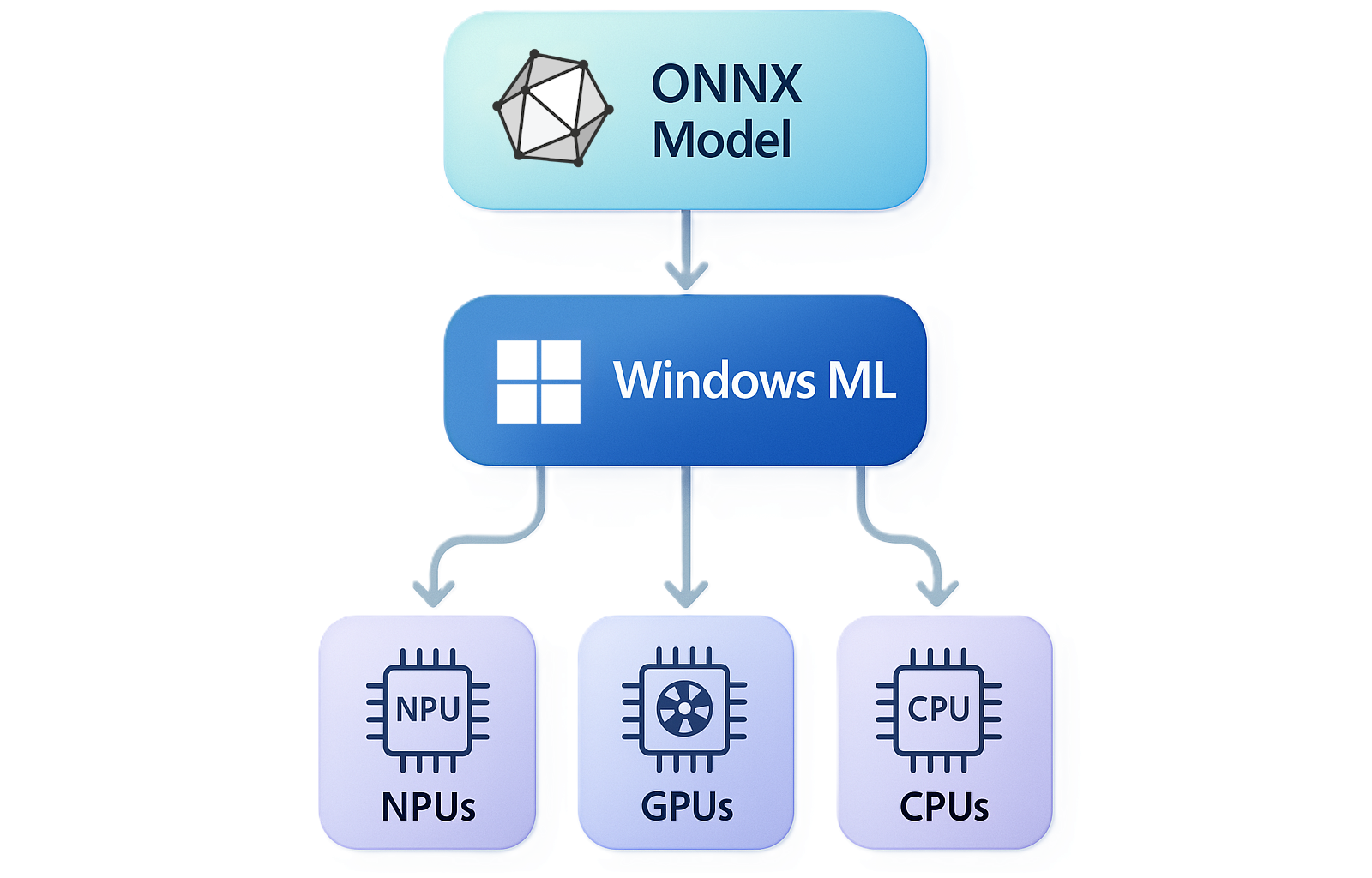
(Nguồn: Microsoft)
Nói cách khác, thay vì phải loay hoay tìm driver, cấu hình phức tạp hay đóng gói phần mềm cồng kềnh, Windows ML làm tất cả những việc đó một cách tự động, giúp trải nghiệm AI trên máy tính trở nên liền mạch và đơn giản hơn bao giờ hết.
2. ONNX Runtime — "Động cơ" chạy AI phía sau Windows ML
Nếu Windows ML là giao diện giúp ứng dụng giao tiếp với phần cứng, thì ONNX Runtime (ORT) chính là "động cơ" thực sự đảm nhiệm việc chạy các mô hình AI. Đây là một trình chạy (runtime) do Microsoft phát triển, chịu trách nhiệm biên dịch và thực thi các đồ thị tính toán của mô hình.
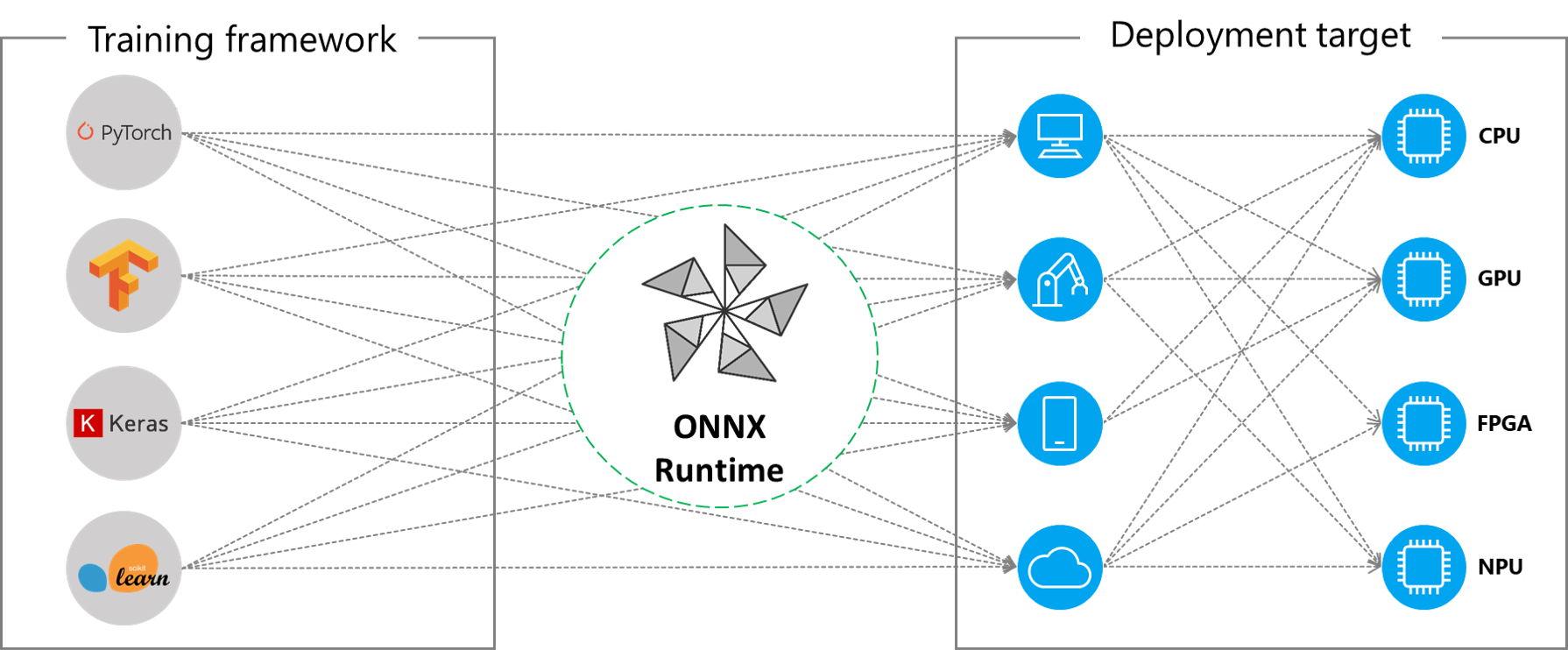
(Nguồn: ONNX Runtime)
Mô hình AI được lưu dưới định dạng chuẩn hóa có tên là ONNX (Open Neural Network Exchange) — một định dạng trung gian giúp chuyển đổi mô hình từ các framework phổ biến như PyTorch hay TensorFlow sang dạng file .onnx thống nhất. Windows ML sử dụng ONNX Runtime để đọc và chạy các file .onnx này.
3. Execution Provider (EP) — "Cầu nối" giữa AI và phần cứng
Để AI có thể chạy nhanh và tiết kiệm pin nhất có thể, ONNX Runtime không làm việc trực tiếp với phần cứng mà thông qua một lớp trung gian gọi là Execution Provider (EP — Trình cung cấp thực thi).
Hãy hình dung EP giống như một "phiên dịch viên" chuyên nghiệp: nó dịch các lệnh tính toán từ mô hình ONNX sang "ngôn ngữ" mà từng loại chip có thể hiểu được. Mỗi dòng chip khác nhau cần một EP riêng:
NPU Qualcomm (Snapdragon X): Sử dụng Qualcomm QNN Execution Provider
NPU Intel (Core Ultra): Sử dụng Intel OpenVINO EP
GPU (NVIDIA RTX): Sử dụng DirectML EP
CPU: Đóng vai trò "phương án dự phòng" — luôn sẵn sàng chạy thay nếu các EP khác gặp lỗi
Khi bạn mở một ứng dụng AI, Windows ML sẽ tự động quét phần cứng máy bạn, chọn EP phù hợp nhất, tải nó từ Windows Update nếu cần, rồi bắt đầu chạy. Tất cả diễn ra trong tích tắc mà bạn không hề hay biết.
4. Ba loại phần cứng — Ba vai trò khác nhau
Trong hệ sinh thái Windows ML, mỗi loại phần cứng đảm nhận một vai trò riêng biệt:
NPU (Neural Processing Unit): Bộ xử lý thần kinh chuyên dụng, tối ưu cho các tác vụ AI chạy liên tục — như lọc ồn, làm mờ nền video call — với mức tiêu thụ điện cực thấp, giúp tiết kiệm pin tối đa.
GPU (Graphics Processing Unit): Card đồ họa mạnh mẽ, phù hợp cho các tác vụ AI có khối lượng tính toán lớn như xử lý hình ảnh, video, hoặc tạo sinh nội dung (generative AI).
CPU (Central Processing Unit): Bộ xử lý trung tâm đa năng, đóng vai trò "phương án dự phòng" (fallback) — luôn sẵn sàng đảm nhận tác vụ AI khi NPU hoặc GPU không khả dụng.
5. Yêu cầu hệ thống để chạy AI cục bộ trên Windows
Không phải máy tính nào cũng có thể tận dụng tối đa sức mạnh AI cục bộ. Để kích hoạt tính năng tăng tốc qua NPU, bạn cần:
Windows 11 phiên bản 24H2 (build 26100) trở lên — đây là điều kiện bắt buộc để hệ thống nhận diện và sử dụng các EP chuyên dụng cho NPU.
Mô hình AI đúng định dạng: Hầu hết NPU chỉ hỗ trợ định dạng số nguyên 8-bit (INT8) để tối ưu pin. Nếu bạn nạp mô hình dạng FP32 (số thực 32-bit), hệ thống sẽ từ chối tăng tốc qua NPU và tự động chuyển sang chạy trên CPU/GPU — làm mất đi ưu thế tiết kiệm điện.
6. Cách kiểm tra xem AI có đang chạy đúng trên NPU không
Một cách đơn giản để kiểm tra: mở Task Manager (Ctrl+Shift+Esc) trên Windows 11, chuyển sang tab Performance. Nếu máy bạn có NPU, bạn sẽ thấy biểu đồ NPU. Khi chạy một tác vụ AI:
Nếu biểu đồ NPU tăng lên và CPU vẫn ở mức thấp → AI đang chạy đúng trên NPU, tiết kiệm pin.
Nếu biểu đồ NPU vẫn ở 0% trong khi CPU tăng vọt → AI đang bị "rơi" về chạy trên CPU (fallback), hiệu năng và pin sẽ bị ảnh hưởng.
7. Windows ML tự động cập nhật — Bạn không cần lo lắng
Một ưu điểm lớn của Windows ML là cơ chế cập nhật tự động qua Windows Update. Các driver đồ họa và Execution Provider luôn được Microsoft cập nhật để đảm bảo tương thích với phần cứng mới nhất. Bạn không cần phải săn tìm driver thủ công hay lo lắng về việc ứng dụng AI không hoạt động sau khi nâng cấp Windows. Hệ thống đã làm tất cả những việc phức tạp đó giúp bạn — một cách âm thầm và tự động.
Tổng kết
Windows ML và ONNX Runtime là bộ đôi công nghệ giúp trải nghiệm AI cục bộ trên Windows 11 trở nên đơn giản và hiệu quả. Với khả năng tự động phát hiện phần cứng, chọn Execution Provider tối ưu và cập nhật qua Windows Update, bạn không cần phải là chuyên gia kỹ thuật để tận hưởng sức mạnh AI ngay trên chiếc máy tính của mình.
Xem thêm tại GearVN
