
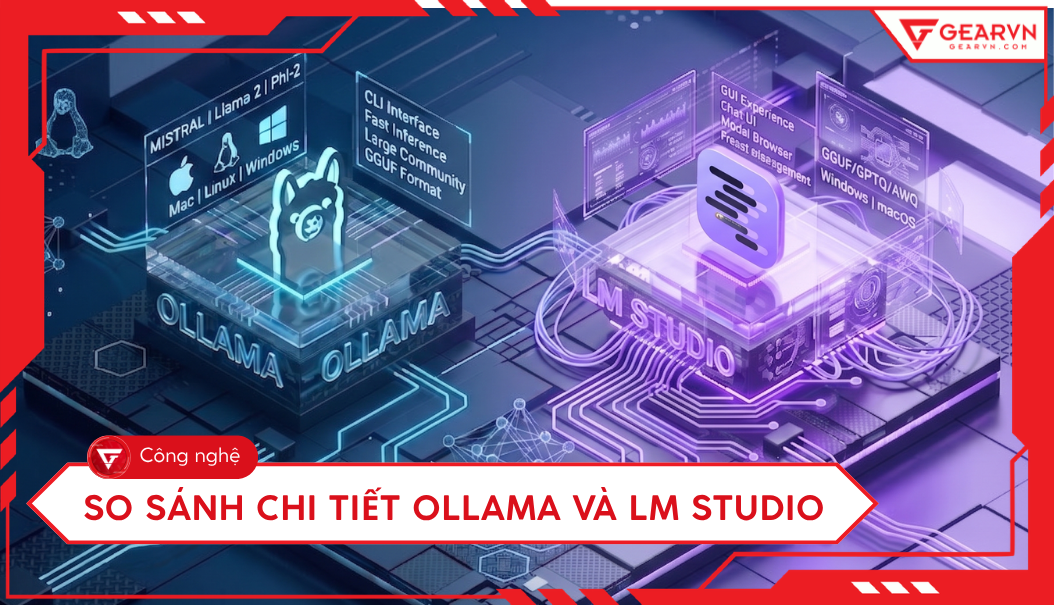
Ollama và LM Studio: So sánh chi tiết hai Local AI Runtime cho dân kỹ thuật
Nếu đang tìm cách đưa LLM về chạy cục bộ trên máy, Ollama và LM Studio chắc chắn là hai cái tên đầu tiên đáng cân nhắc. Dù dùng chung core llama.cpp , hai công cụ này lại mang hai triết lý thiết kế hoàn toàn khác biệt: một bên tối ưu cho terminal/API, bên còn lại mang tới giao diện đồ họa trực quan để tinh chỉnh tham số. Bài viết này sẽ đặt cả hai lên bàn cân từ kiến trúc, hiệu năng phần cứng cho đến rủi ro kết nối offline, kết thúc bằng Checklist chọn runtime giúp bạn quyết định chính xác công cụ phù hợp nhất cho dự án.
1. Ollama và LM Studio: Hai Local AI Runtime, hai triết lý khác biệt
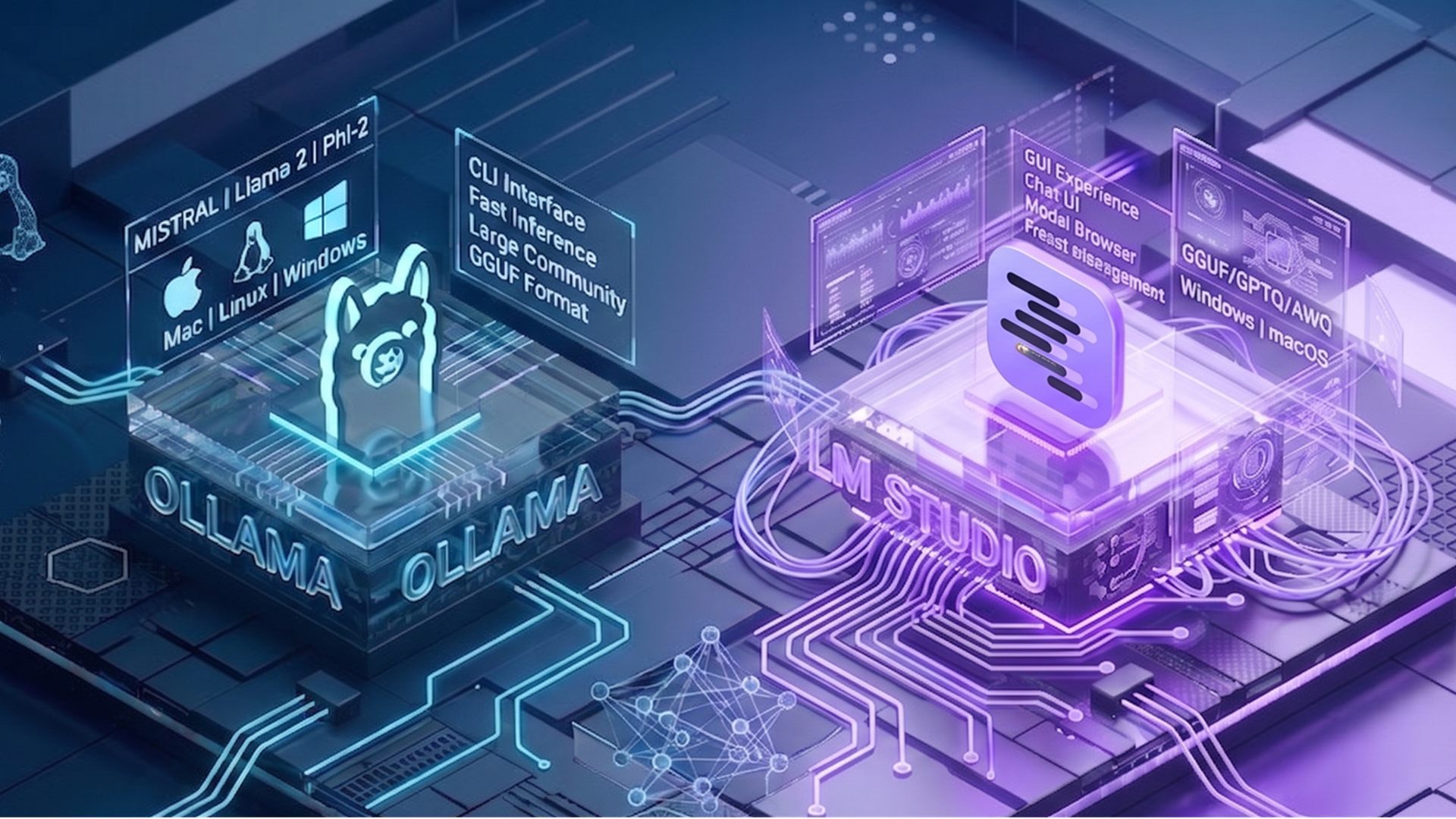
Ollama và LM Studio đều là Local AI runtime — phần mềm chạy LLM ngay trên máy tính cá nhân, cung cấp API inference tại chỗ mà không cần gửi dữ liệu lên cloud. Cả hai đều quản lý vòng đời model (tải, khởi tạo backend, nhận request) và dựa trên llama.cpp làm engine inference. Nhưng triết lý thiết kế khác nhau: Ollama hướng CLI tối giản, LM Studio hướng GUI trực quan.
2. Khác biệt kiến trúc và API
Ollama hoạt động như một daemon nền, tự động chọn execution provider theo phần cứng phát hiện được. Người dùng pull model và chạy inference qua CLI, API endpoint mặc định tại http://localhost:11434, tương thích OpenAI format. LM Studio cung cấp desktop app: duyệt model từ Hugging Face, điều chỉnh temperature, context length và GPU offload layers qua slider trong GUI, API tại http://localhost:1234, hỗ trợ cả OpenAI-compatible lẫn Anthropic-compatible. Streaming response có trên cả hai. Embedding API có trên Ollama, còn LM Studio giới hạn theo phiên bản.
Lưu ý then chốt: "OpenAI-compatible" hoặc "Anthropic-compatible" không bảo đảm tương thích tuyệt đối mọi endpoint và field. Từng runtime liệt kê chính xác endpoint được hỗ trợ theo version. Trước khi triển khai production, bạn phải test từng API call với model và version runtime đã pin.
3. Phần cứng, quantization và hiệu năng
Cả hai hỗ trợ CPU, GPU NVIDIA (CUDA) và Apple Silicon (Metal). Khác biệt chính: LM Studio cho phép chỉ định chính xác số GPU offload layers — hữu ích khi VRAM không đủ load toàn bộ model. Ollama tự động phân bổ GPU/CPU, đơn giản hơn nhưng kém linh hoạt cho người muốn tối ưu thủ công. Về quantization, cả hai hỗ trợ GGUF format với nhiều mức (Q4_K_M, Q5_K_M, Q8_0…). Quantization giảm dung lượng và có thể tăng tốc inference nhưng có thể ảnh hưởng chất lượng output. Không có mức quantization "tốt nhất" chung cho mọi model — cần benchmark với chính model và tác vụ cụ thể.
Không tồn tại một cấu hình RAM/VRAM tối thiểu dùng được cho mọi LLM. Sizing phụ thuộc model, quantization, context length, concurrency và backend cụ thể.
4. Offline và network dependency: Hiểu đúng để tránh rủi ro
Đây là hiểu lầm phổ biến nhất. Tải model ban đầu luôn cần mạng: Ollama cần ollama pull, LM Studio cần tải từ registry hoặc Hugging Face. Sau khi model đã được cache cục bộ, inference có thể chạy hoàn toàn offline. Tuy nhiên, local không đồng nghĩa với air-gapped hay riêng tư tuyệt đối. Khi bạn mở API server ra LAN, bất kỳ thiết bị nào cũng có thể gửi request. Nếu thiếu authentication và rate limiting, đây là lỗ hổng bảo mật nghiêm trọng. Với môi trường doanh nghiệp: cần bổ sung authentication, network policy, logging và rollback plan trước khi mở LAN.
5. Checklist chọn runtime theo nhu cầu
CLI automation / CI/CD pipeline: Ollama phù hợp nhất; LM Studio khả thi qua API nhưng thiết kế hướng GUI.
Người mới, muốn trải nghiệm nhanh: LM Studio GUI trực quan — tải model vài click. Ollama cần học CLI cơ bản.
Tinh chỉnh tham số model chi tiết: LM Studio có slider cho temperature, context, GPU layers. Ollama qua config file.
Tích hợp Anthropic-compatible API: Chỉ LM Studio hỗ trợ.
Docker / container hóa: Ollama có Docker image chính thức. LM Studio không phải thiết kế chính.
Triển khai production server: Ollama thiết kế daemon ổn định. LM Studio hướng desktop app — cần đánh giá thêm.
Quản lý nhiều model cùng lúc: Cả hai đều hỗ trợ — Ollama qua nhiều instance, LM Studio trong cùng session.
Một workflow thực tế: dùng LM Studio để thử nghiệm và chọn model (GUI tiện lợi), sau đó chuyển sang Ollama cho production deployment (CLI automation và Docker support). Bạn không nhất thiết phải chọn một trong hai.
6. Những câu hỏi thường gặp
6.1. Ollama hay LM Studio tốt hơn cho người mới?
LM Studio với GUI trực quan giúp tải model và chat ngay không cần dòng lệnh. Ollama yêu cầu CLI nhưng có tài liệu rõ ràng và cộng đồng lớn.
6.2. Có thể dùng cả hai cùng lúc không?
Có. Miễn khác port, bạn có thể dùng LM Studio để thử model mới và Ollama để serve API cho ứng dụng.
6.3. Local AI có rẻ hơn Cloud AI không?
Không có câu trả lời đơn giản. Tiết kiệm API call nhưng đòi hỏi đầu tư phần cứng, điện, vận hành và bảo trì. TCO phụ thuộc workload cụ thể — cần benchmark với use case thực tế.
6.4. Runtime nào hỗ trợ nhiều model hơn?
Cả hai dùng GGUF. Ollama có registry model tối ưu sẵn; LM Studio tải trực tiếp từ Hugging Face. Hugging Face nhiều model hơn về số lượng, nhưng không phải model nào cũng chạy ổn định trên mọi runtime.
7. Tổng kết
Chọn Ollama nếu bạn cần automation, Docker, production server hoặc workflow CLI scripting. Chọn LM Studio nếu bạn muốn GUI trực quan, tinh chỉnh tham số chi tiết hoặc tích hợp Anthropic API. Dùng cả hai nếu bạn muốn workflow khám phá và production hoàn chỉnh.
Để mở rộng quy trình triển khai, bạn có thể tìm hiểu thêm về AI chạy offline và cách kết hợp runtime với kiến trúc RAG.
Bài viết dựa trên tài liệu chính thức của Ollama, LM Studio, Microsoft Foundry Local và khung NIST AI RMF, được kiểm tra tháng 7/2026. API và tính năng thay đổi theo version — luôn kiểm tra tài liệu mới nhất trước khi triển khai.
